갑자기 중요한 메일을 기다리느라 휴대폰만 뚫어져라 쳐다봤던 경험이 다들 있을 거예요. 보낸 사람은 읽었다는데 정작 내 화면에는 아무 변화가 없어서 답답했던 적도 많고요. 매일 쓰는 서비스인데도 정작 중요한 순간에 삐끗하면 정말 당혹스럽더라고요. 사소한 설정 하나로 내 소중한 시간을 뺏기는 기분은 정말 유쾌하지 않죠. 중요한 메일 확인이 늦어지면 곤란한 상황이 생길 수 있으니까요.
복잡한 세상 속에서 이런 작은 도구들이 제대로 작동하지 않으면 일상의 리듬이 깨지기 마련이에요. 특히나 로그인이 꼬이거나 메일 확인이 안 되면 업무 효율은 물론이고 기분까지 망치게 되니까요. 그래서 오늘은 누구나 겪을 수 있는 이런 사소하지만 성가신 문제들을 한 방에 해결할 수 있는 똑똑한 방법들을 하나씩 짚어보려고 해요. 이 내용을 끝까지 보시면 시간 낭비 없이 업무 처리를 할 수 있답니다.
지메일 로그인 수신확인
친구에게 보낸 편지가 잘 도착했는지 노심초사할 때가 많죠. 그럴 때 구글 홈페이지의 기능을 활용하면 상대방이 내 글을 확인했는지 명확하게 알 수 있는 지메일 로그인 수신확인을 편리하게 할 수 있습니다.
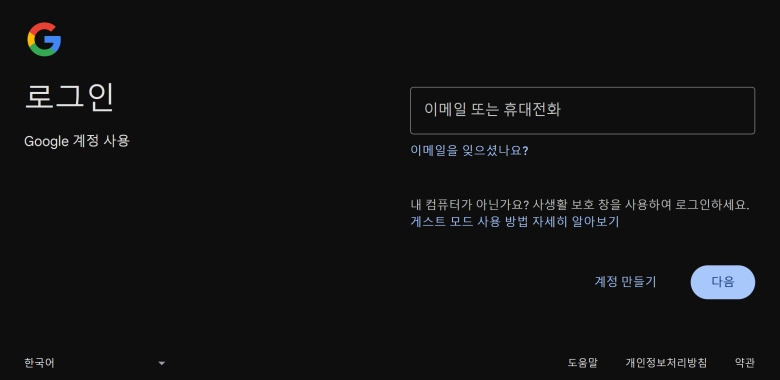
메일 하나 보려고 구글에 들어갔는데 어디로 가야 할지 헤맨 적 있으시죠. 검색을 통해 '구글' 홈페이지에 방문한 뒤, 오른쪽 위에 파랗게 빛나는 로그인 버튼을 누르는 게 가장 먼저 할 일이에요. 정확한 위치를 파악하는 게 빠른 접속의 지름길이랍니다.

아이디랑 비밀번호 치는 화면이 나오면 내가 평소 쓰던 정보를 정확하게 적어주면 돼요. 가끔 오타가 나서 다음으로 안 넘어갈 때가 있는데, 이메일 주소를 꼼꼼하게 다시 확인하는 게 좋더라고요. 한 번에 정확하게 입력해야 번거로운 재인증 과정을 피할 수 있어요.
매번 로그인하기 귀찮아서 자동 설정을 찾으려고 브라우저 구석구석을 뒤졌던 기억이 나요. 웹 서핑 창 오른쪽 위에 점 세 개 모양을 누르고 아래쪽에 있는 설정 메뉴로 들어가면 신세계가 열려요. 환경 설정만 잘해둬도 나중에 정말 편리하게 메일을 관리할 수 있거든요.
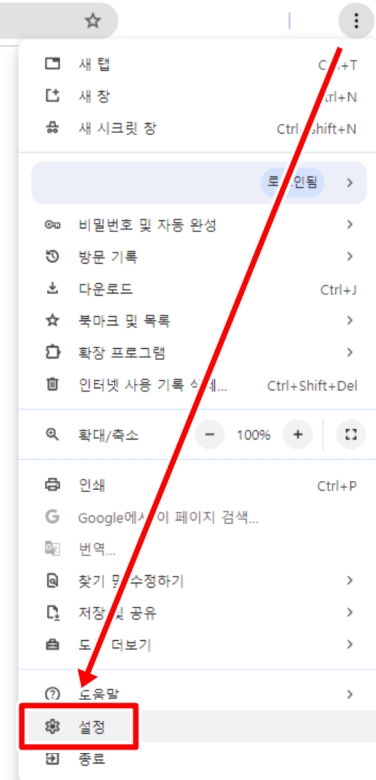
설정 화면 왼쪽을 보면 열쇠 모양 아이콘이 있는 자동 완성 및 비밀번호라는 곳이 보여요. 여기를 누르면 오른쪽에 구글 비밀번호 관리자라는 글자가 나오는데, 이걸 통하면 매번 번거롭게 비번을 칠 필요가 없어서 삶의 질이 확 올라가더라고요. 보안과 편의성을 동시에 챙길 수 있는 아주 유용한 기능이에요.

관리자 설정 창에서 자동으로 로그인 옆에 있는 단추를 파란색이 되도록 켜주면 끝이에요. 이제는 창만 열어도 바로 접속되니까 너무나도 편안하답니다. 실수로 기능을 끄면 매번 다시 입력해야 하니 주의 깊게 살펴보세요.

이제 본격적으로 메일을 확인하러 가볼 시간인데, 구글 첫 화면 오른쪽 위에 있는 Gmail이라는 글자를 누르면 돼요. 검색창에 따로 적을 필요 없이 바로가기 글자를 활용하는 게 훨씬 시간을 단축하는 효율적인 방법이에요.

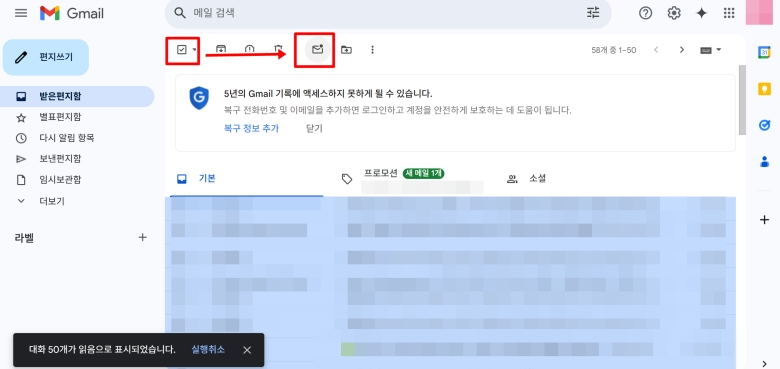
내 편지함에 들어오면 읽지 않은 글들이 쌓여 있는 걸 볼 수 있는데 이걸 한꺼번에 정리하고 싶을 때가 있죠. 받은편지함 옆의 체크 박스를 선택하면 목록에 있는 글들이 전반적으로 선택되어서 한 번에 관리하기 아주 쉬워진답니다.

마지막으로 읽음 표시 버튼을 누르면 안 읽었던 메일들이 깨끗하게 정리되는 걸 볼 수 있어요. 상대방이 보낸 걸 확인했는지 체크하는 것만큼이나 내 편지함을 깔끔하게 관리하는 것도 중요한 일이에요. 정리된 메일함은 마음의 평화뿐만 아니라 업무 집중도도 확실히 높여준답니다.
이렇게 로그인을 편하게 설정하고 메일을 관리하는 법을 익히고 나니 메일함 여는 게 즐거워졌어요. 그동안 매번 비밀번호를 입력하느라 낭비했던 시간들이 아깝게 느껴질 정도로 과정이 정말 단순하고 명확하더라고요. 깔끔하게 정리된 편지함을 보면서 업무 효율도 높이고 놓치는 연락 없이 꼼꼼하게 일상을 챙겨보시길 바랄게요.